Минимальная версия macOS: 13 Ventura · Intel и Apple Silicon

Привычные горячие клавиши Windows теперь на Mac!

Используй привычные Ctrl+C, Ctrl+V и другие сочетания Windows на Mac. Переключай раскладку удобной комбинацией, следи за языком в строке меню и настраивай нужные команды в одном окне.

790 ₽ один раз · две активные установки. После активации приложение работает без интернета.

Утка Press Hotkeys уверенно управляется с рабочими задачами на Mac
Менеджер Крякослав снова копирует и вставляет привычными Ctrl+C и Ctrl+V.
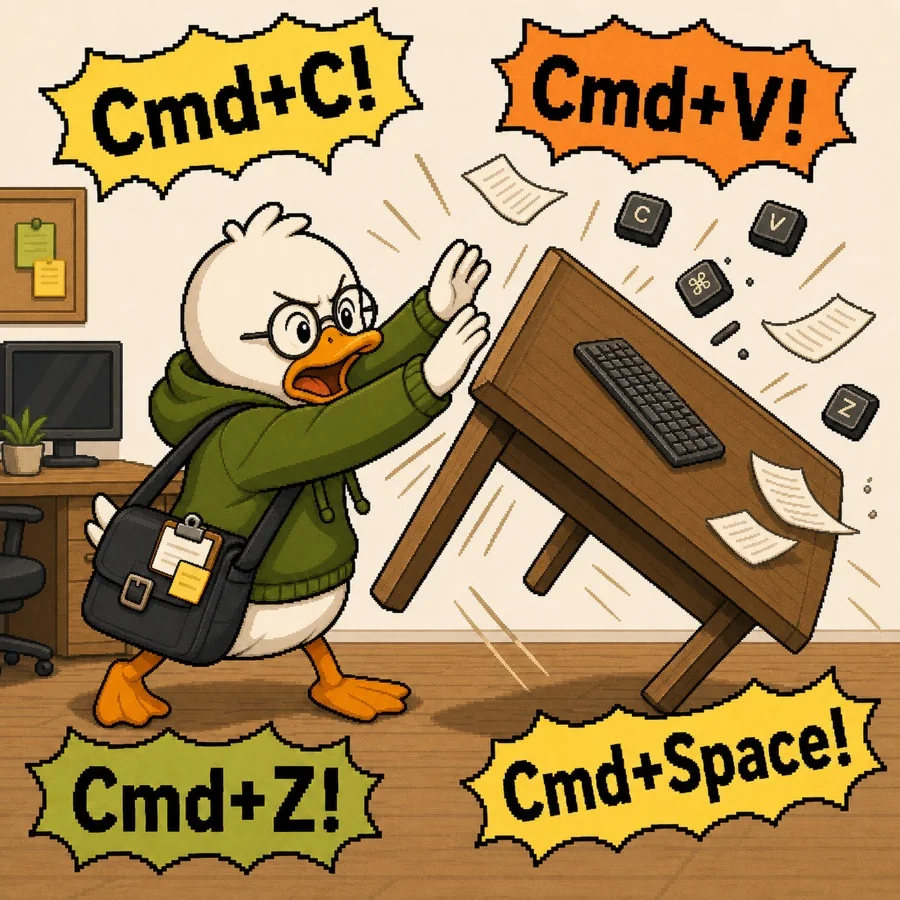
Крякослав в ярости переворачивает стол из-за непривычных сочетаний Cmd на Mac

Когда работаешь одновременно на Windows и macOS

Комбинации клавиш должны соответствовать привычке. Press Hotkeys создан для тех, кто перешёл на Mac с Windows, работает сразу в двух системах или часто меняет язык ввода. Вместо постоянного мысленного перевода Ctrl в Cmd приложение на лету отправляет macOS-эквивалент привычной команды. Руки продолжают работать по памяти, а внимание остаётся на задаче.

Крякослав копирует документ между окнами привычными Ctrl+C и Ctrl+V

Знакомые сочетания для повседневных задач

Сочетания в стиле Windows.

Популярные сочетания вроде Ctrl+C, Ctrl+V, Ctrl+A и Ctrl+S превращаются в соответствующие команды macOS.

  • Глобальная смена раскладки.Выбираешь удобное сочетание один раз и используешь его в любом приложении.
  • Понятный каталог.Для каждого сценария видно, что уже работает, что можно включить и где поведение зависит от приложения или системной настройки.
  • Управление конфликтами.Press Hotkeys помогает освободить Ctrl+Space и Ctrl+Option+Space, если они мешают выбранной схеме.
  • Запуск при входе в систему.Включи автозапуск в настройках, чтобы привычные сочетания были доступны после входа в macOS.
  • Локальная работа.Сочетания обрабатываются, а настройки хранятся на Mac. В приложении отсутствует телеметрия. Подключение к серверу требуется для активации лицензии и освобождения места установки.

Переключай раскладку привычными клавишами

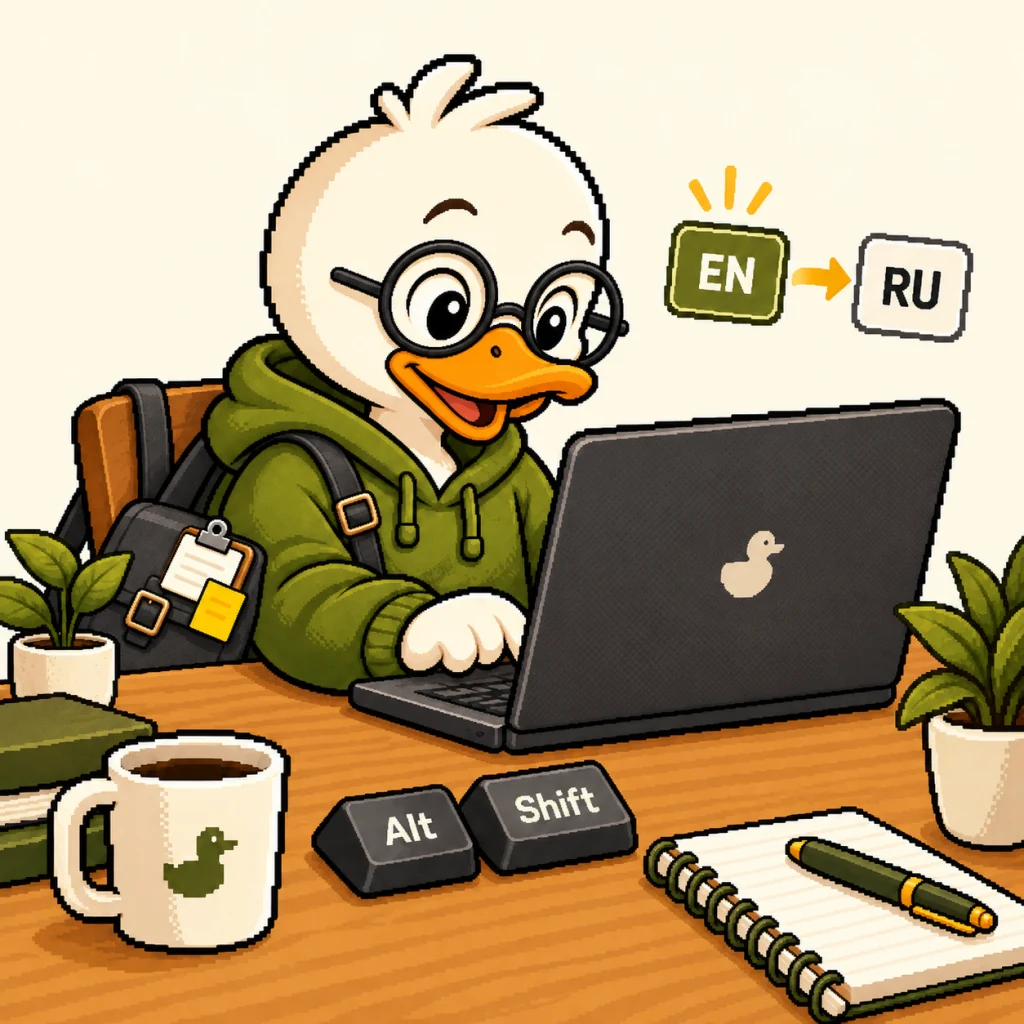
Выбери Alt+Shift, Ctrl+Shift, Cmd+Shift или запиши собственное сочетание. Press Hotkeys распознаёт его во всех приложениях, переключает источник ввода средствами macOS и сразу обновляет индикатор языка в строке меню. Если выбранные клавиши заняты системным сочетанием, приложение подскажет, где устранить конфликт.

Крякослав переключает EN и RU клавишами Alt и Shift

Посмотри приложение перед установкой

Посмотри, как устроены настройки: выбор сочетаний, их статус и переключение раскладки.

Окно настроек Press Hotkeys с каталогом горячих клавиш Windows на русском языке
В настройках видно, что уже работает, что можно включить и где нужны разрешения macOS.

Горячие клавиши

Выбери сочетания для своей работы

В каталоге собраны сочетания для текста, окон и приложений. Для каждого указано, как оно работает на Mac, включено ли по умолчанию и какие есть ограничения.

Cmd + Shiftстартовое сочетание для смены раскладки
Alt + Shiftпривычный Windows-вариант
146Windows-сочетаний в текущем каталоге
Локальнонастройки остаются на Mac
Крякослав выбирает сочетания клавиш для работы за Mac

Статусы помогают отличить готовую функцию от системного ограничения: работает — действие уже поддерживается; можно включить — сценарий доступен, но выключен по умолчанию; нативно — macOS и без переназначения ведёт себя привычно; ограничено — точного или безопасного аналога нет.

Каталог горячих клавиш и сценариев в стиле Windows
КатегорияСочетанияЧто происходитСостояние
Смена раскладкиCmd + Shift, Alt + Shift, Ctrl + ShiftЯзык ввода переключается тем сочетанием, которое уже помнят руки.Работает
Системные конфликтыCtrl + Space, Ctrl + Option + SpaceПриложение помогает найти и отключить штатные сочетания macOS, если они мешают выбранной схеме.Требует настройки macOS
Основные командыCtrl + C, Ctrl + V, Ctrl + X, Ctrl + A, Ctrl + Z, Ctrl + S, Ctrl + FКопирование, вставка, вырезание, выделение всего, отмена, сохранение и поиск.Работает
Команды приложенийCtrl + P, Ctrl + Y, Ctrl + N, Ctrl + O, Ctrl + W, Ctrl + T, Ctrl + Shift + T, Ctrl + Tab, Ctrl + Shift + Tab, F5, Ctrl + R, Ctrl + LПечать, повтор действия, создание и открытие документов, управление вкладками, обновление и переход к адресной строке.Работает или нативно
Навигация по текстуHome, End, Ctrl + ←, Ctrl + →, Ctrl + Home, Ctrl + End, ↑, ↓, Ctrl + ↑, Ctrl + ↓, Page Up, Page DownПереход к началу и концу строки, словам, документу, абзацам и страницам.Работает или нативно
Выделение текстаShift + ←, Shift + →, Shift + ↑, Shift + ↓, Ctrl + Shift + ←, Ctrl + Shift + →, Ctrl + Shift + ↑, Ctrl + Shift + ↓, Shift + Home, Shift + End, Ctrl + Shift + Home, Ctrl + Shift + End, Shift + Page Up, Shift + Page DownТочное выделение символов, слов, строк, абзацев и больших фрагментов текста.Работает или нативно
УдалениеBackspace, Delete, Ctrl + Backspace, Ctrl + Delete, Shift + DeleteУдаление символов и слов. Опасное удаление без корзины не превращено в глобальную команду.Смешанное
ОкнаAlt + Tab, Alt + F4, Win + D, Win + Tab, Win + ←, Win + →, Win + ↑, Win + ↓, Win + M, Win + Shift + MПереключение и закрытие окон, показ рабочего стола, Mission Control, размещение и сворачивание окон.Можно включить; оконным действиям нужен «Универсальный доступ»
Рабочие столыWin + Ctrl + D, Win + Ctrl + ←, Win + Ctrl + →, Win + Ctrl + F4Переключение между Spaces работает через сочетания Mission Control; создание и закрытие Spaces ограничено публичными возможностями macOS.Частично
СистемаCtrl + Shift + Esc, Win + E, Win + L, Win + R, Win + S, Win + I, Win + V, Win + P, Win + K, Win + A, Win + N, Win + H, Win + UActivity Monitor, Finder, блокировка, Spotlight, настройки, дисплеи, уведомления, диктовка и специальные возможности.Частично
Скриншоты и символыWin + Shift + S, PrtScn, Win + PrtScn, Win + ., Win + ;, Win + +, Win + EscСнимки экрана, панель emoji и управление экранным увеличением через ближайшие действия macOS.Работает; часть зависит от системных настроек
Finder и браузерAlt + ←, Alt + →, Alt + ↑, Ctrl + Shift + N, F2, Alt + EnterНазад, вперёд, переход к родительской папке, создание папки, переименование и сведения об объекте.Можно включить; поведение зависит от приложения
Копирование и вставка через InsertCtrl + Insert, Shift + InsertКопирование и вставка сочетаниями, которые всё ещё встречаются в терминалах и корпоративных приложениях.Работает
Без устойчивого аналогаCtrl + Alt + Delete, Win + GWindows Security Screen и Xbox Game Bar нельзя надёжно воспроизвести сторонней macOS-утилитой.Справочно
Крякослав приводит рабочие окна в порядок с помощью Alt+Tab

Установка

Установка и первая настройка

Скачай DMG, перенеси приложение в Applications, активируй лицензию, выдай системные разрешения и выбери сочетания.

  1. 1

    Скачай DMG

    Открой образ и перенеси PressHotkeys.app в Applications.

  2. 2

    Запусти приложение из Applications

    Так macOS будет воспринимать его как обычную установленную утилиту, а не как приложение, запущенное из образа.

  3. 3

    Активируй лицензию

    Введи ключ в приложении. Для активации нужен интернет; доступность покупки указана на странице лицензии.

  4. 4

    Разреши «Мониторинг ввода» и «Универсальный доступ»

    Первое разрешение нужно для распознавания глобальных сочетаний, второе — для отправки их macOS-эквивалентов и управления окнами.

  5. 5

    Выбери готовую схему или запиши свою

    Проверь смену раскладки и включи только те Windows-сочетания, которыми действительно пользуешься.

Частые вопросы

Перед установкой

Крякослав изучает сочетания клавиш перед настройкой приложения

Как работает лицензия?

Разовая лицензия стоит 790 ₽ и позволяет активировать приложение на двух установках. Право использовать приобретённую версию действует бессрочно. После активации сочетания работают без интернета. Доступность покупки указана на странице лицензии.

Почему macOS просит системные разрешения?

Мониторинг ввода позволяет распознавать глобальные сочетания, даже когда открыто другое приложение. Универсальный доступ нужен, чтобы отправлять соответствующие команды macOS и выполнять оконные действия, например размещать окно на половине экрана.

Какая минимальная версия macOS нужна?

Нужна macOS 13 Ventura или новее. Приложение работает на Intel Mac и Apple Silicon.

Приложение читает всё, что я печатаю?

Разрешение Мониторинг ввода технически даёт доступ к событиям клавиатуры. Press Hotkeys использует его для распознавания включённых сочетаний. События клавиатуры остаются на Mac; при активации на сервер передаются лицензионный ключ и идентификатор установки. Телеметрии использования нет.

Не сломаются ли стандартные сочетания macOS?

Неоднозначные и потенциально конфликтные сценарии выключены по умолчанию. Любое переназначение можно отдельно включить или отключить, поэтому схему легко подстроить под свои приложения и привычки.

Какие клавиши переключают раскладку на Mac?

На клавиатуре Apple по умолчанию используется Cmd+Shift — клавиши в привычном для Windows Alt+Shift положении. Можно выбрать другое сочетание. Сочетание по умолчанию срабатывает при отпускании клавиш. Подробнее о клавиатурах и модификаторах.

Press Hotkeys переназначает клавиши одинаково во всех приложениях?

Для отдельных приложений можно выбрать свой режим: обычные переназначения, работу с терминалом или передачу исходных клавиш самому приложению. Клиенты удалённого рабочего стола, виртуальные машины и игры используют режим пропуска. Подробнее о настройках для приложений.

Почему Ctrl+C в одном терминале копирует, а в другом прерывает программу?

В обычном режиме терминала Ctrl+C прерывает команду. В дополнительном режиме для Terminal.app он копирует выделенный текст, а при отсутствии выделения прерывает команду. Подробнее о режимах терминала.

У меня PC-клавиатура на Mac. Почему сочетания с Win/Alt срабатывают не на той клавише?

macOS сопоставляет клавишу Win с Command, а Alt — с Option. Выбери тип клавиатуры в Press Hotkeys; приложение подскажет, как настроить расположение модификаторов. Подробнее о PC-клавиатуре.

Лицензия

Настрой привычные сочетания и работай на Mac без мысленного перевода клавиш.

Разовая лицензия рассчитана на две активные установки. Условия и доступность покупки указаны на странице лицензии.

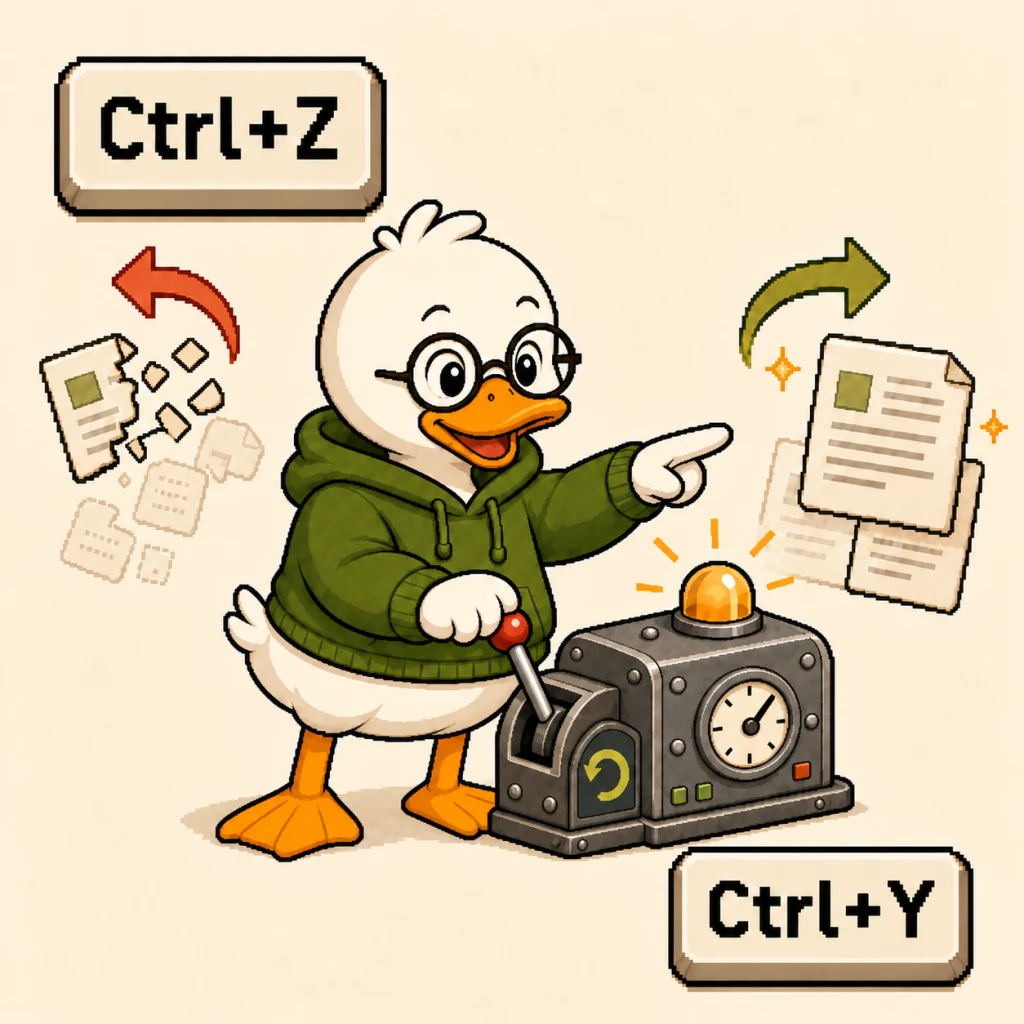
Крякослав управляет машиной отмены и повтора сочетаниями Ctrl+Z и Ctrl+Y